Modulo de clientes
A continuación, encontrarás un recorrido paso a paso del proceso.
Paso 1: Introducción al Módulo de Clientes
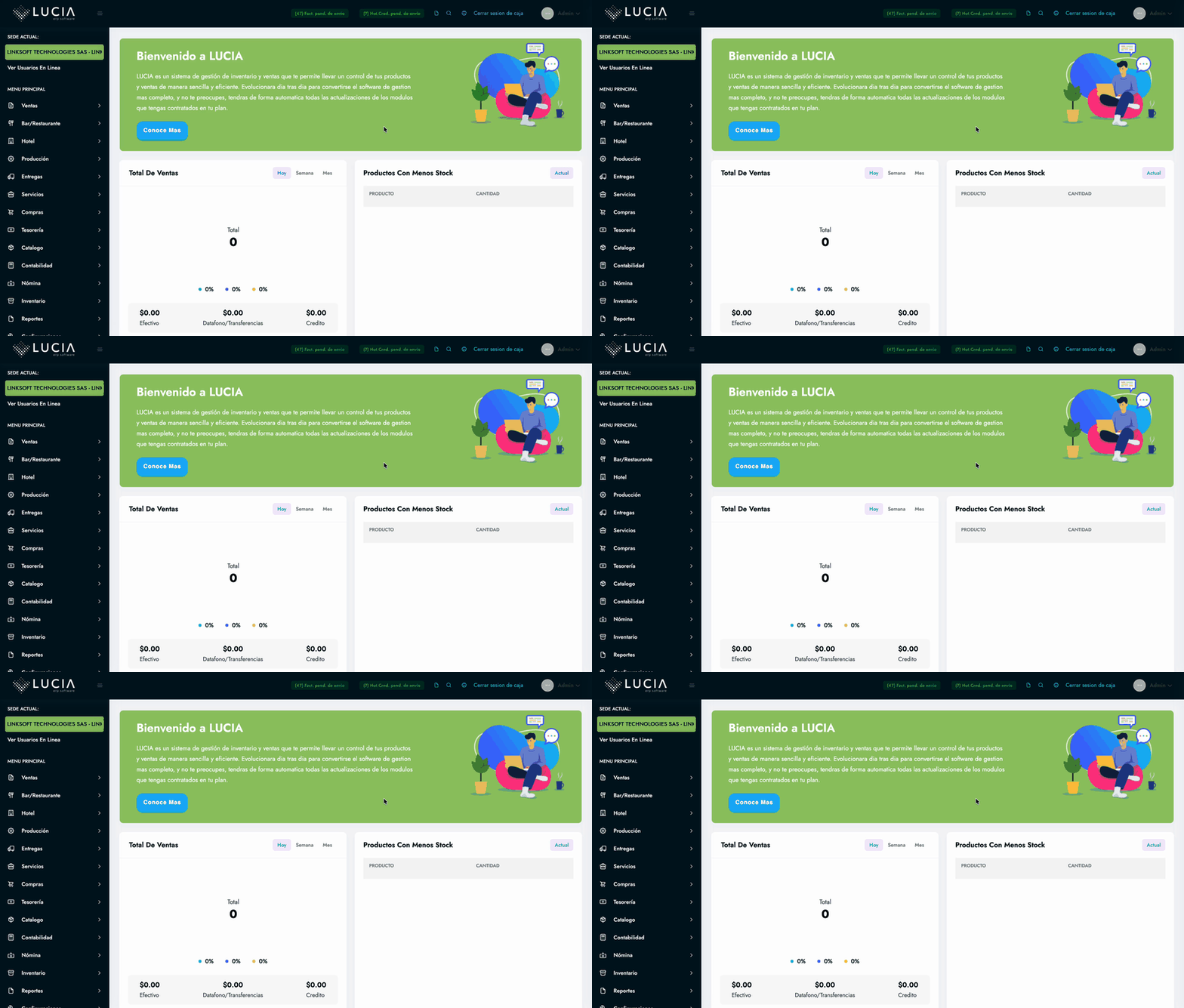
Este video describe cómo gestionar clientes dentro del software ERP LUCIA. El módulo de Clientes permite administrar toda la información relacionada con los clientes de la empresa.
Paso 2: Acceder al Módulo de Clientes
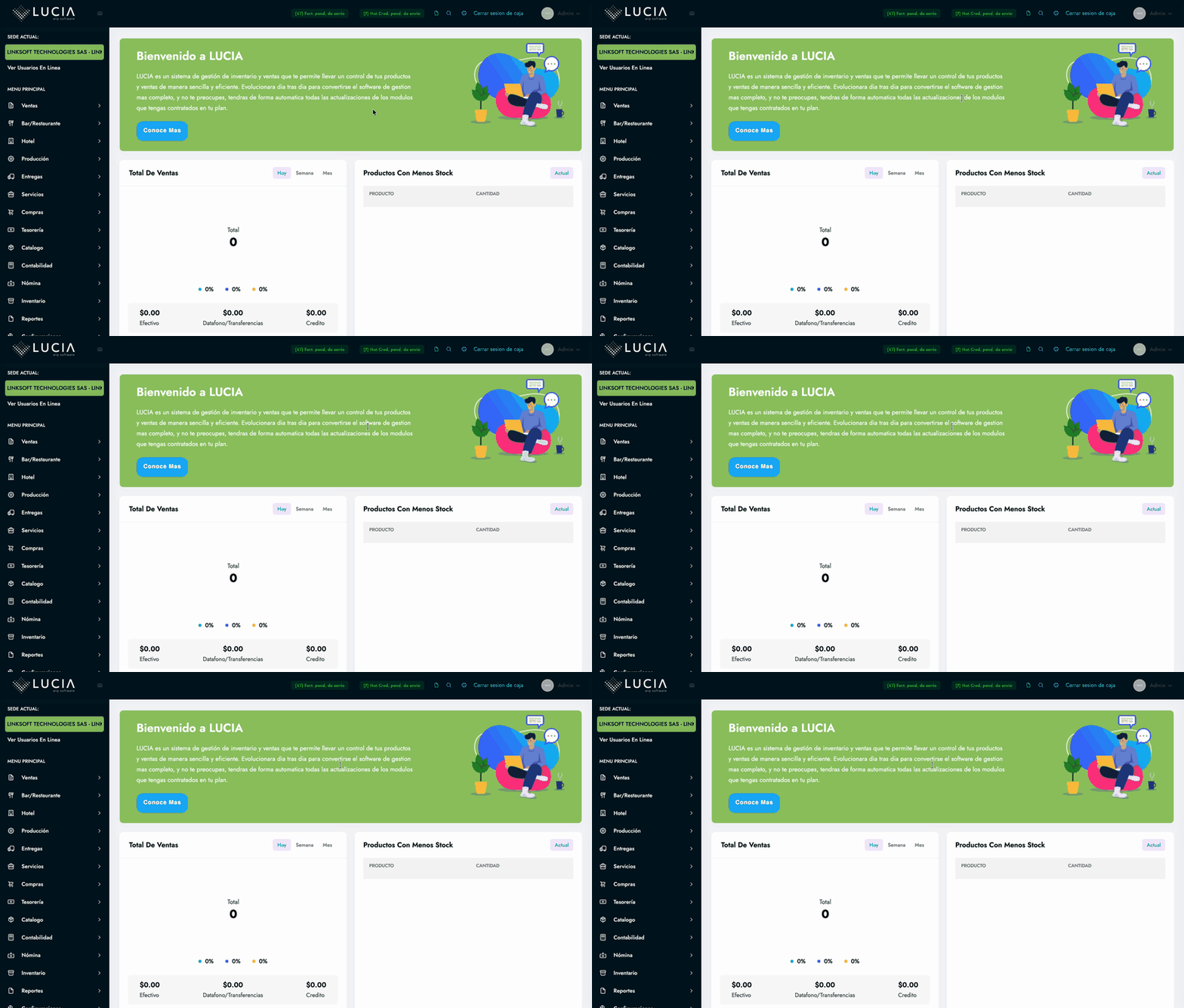
Para acceder al módulo de clientes:
- Haz clic en el menú Ventas.
- Selecciona la opción Clientes.
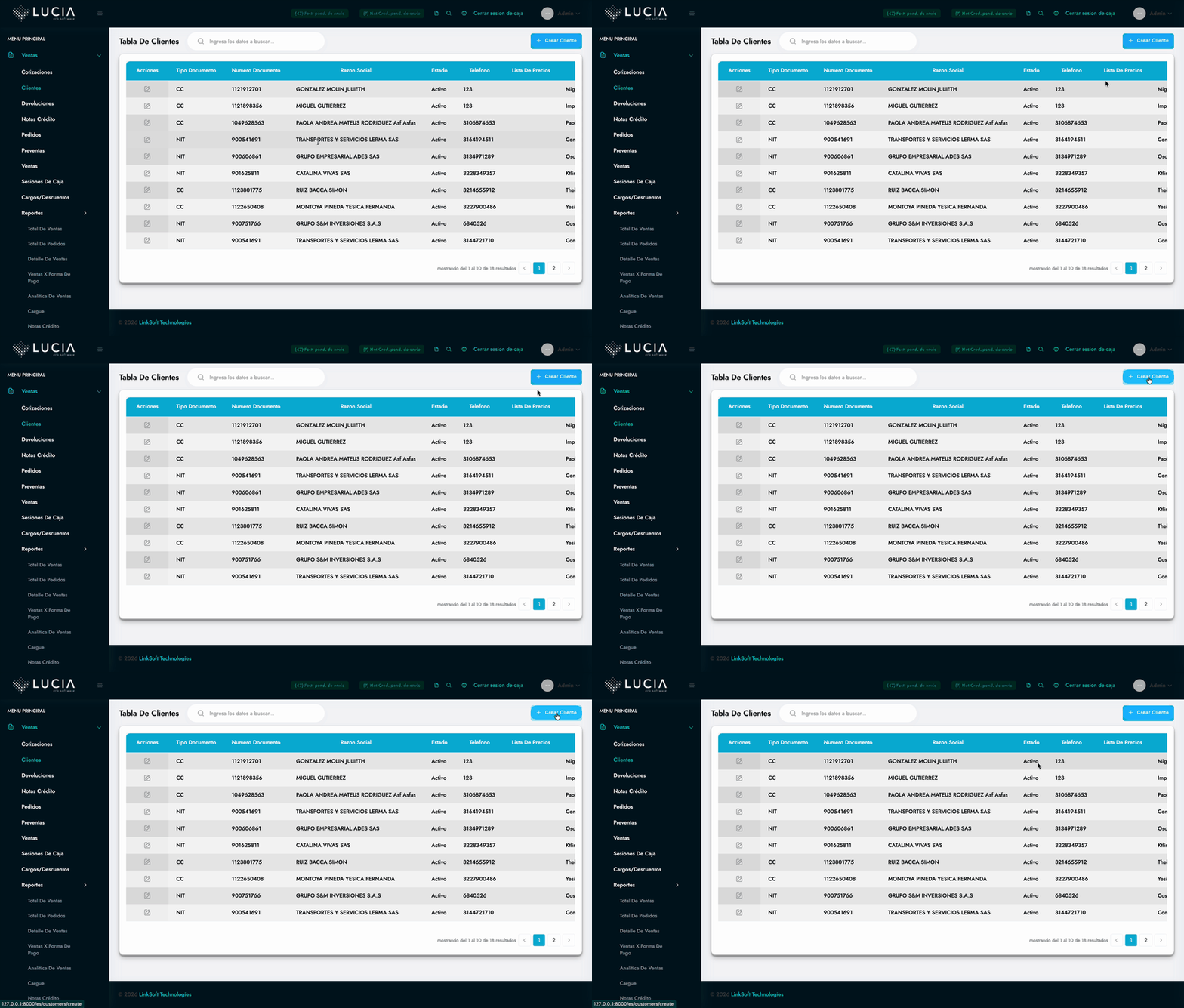
Esto te llevará a la Tabla de Clientes, donde podrás ver un listado de todos los clientes registrados.
Paso 3: Vista General de la Tabla de Clientes
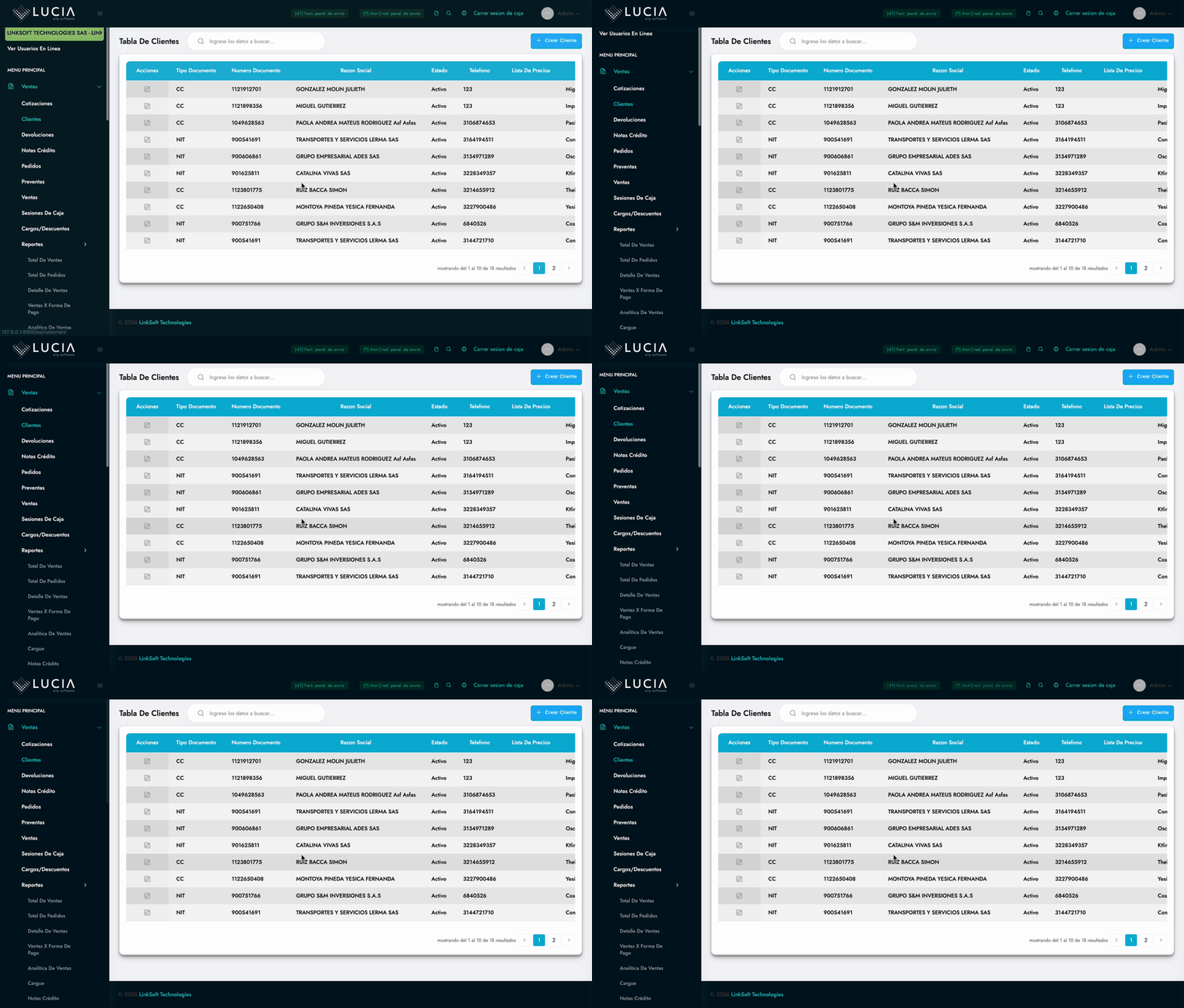
La Tabla de Clientes muestra información clave como Tipo Documento, Número Documento, Razón Social, Estado, Teléfono, y Lista de Precios. Aquí podrás ver un resumen de todos los clientes existentes en el sistema.
Paso 4: Opciones Principales del Módulo
El módulo de Clientes ofrece tres acciones principales:
- Crear Cliente: Para añadir nuevos clientes al sistema.
- Buscar Cliente: Para encontrar clientes específicos.
- Editar Cliente: Para modificar la información de un cliente existente.
Paso 5: Buscar un Cliente
Para buscar un cliente:
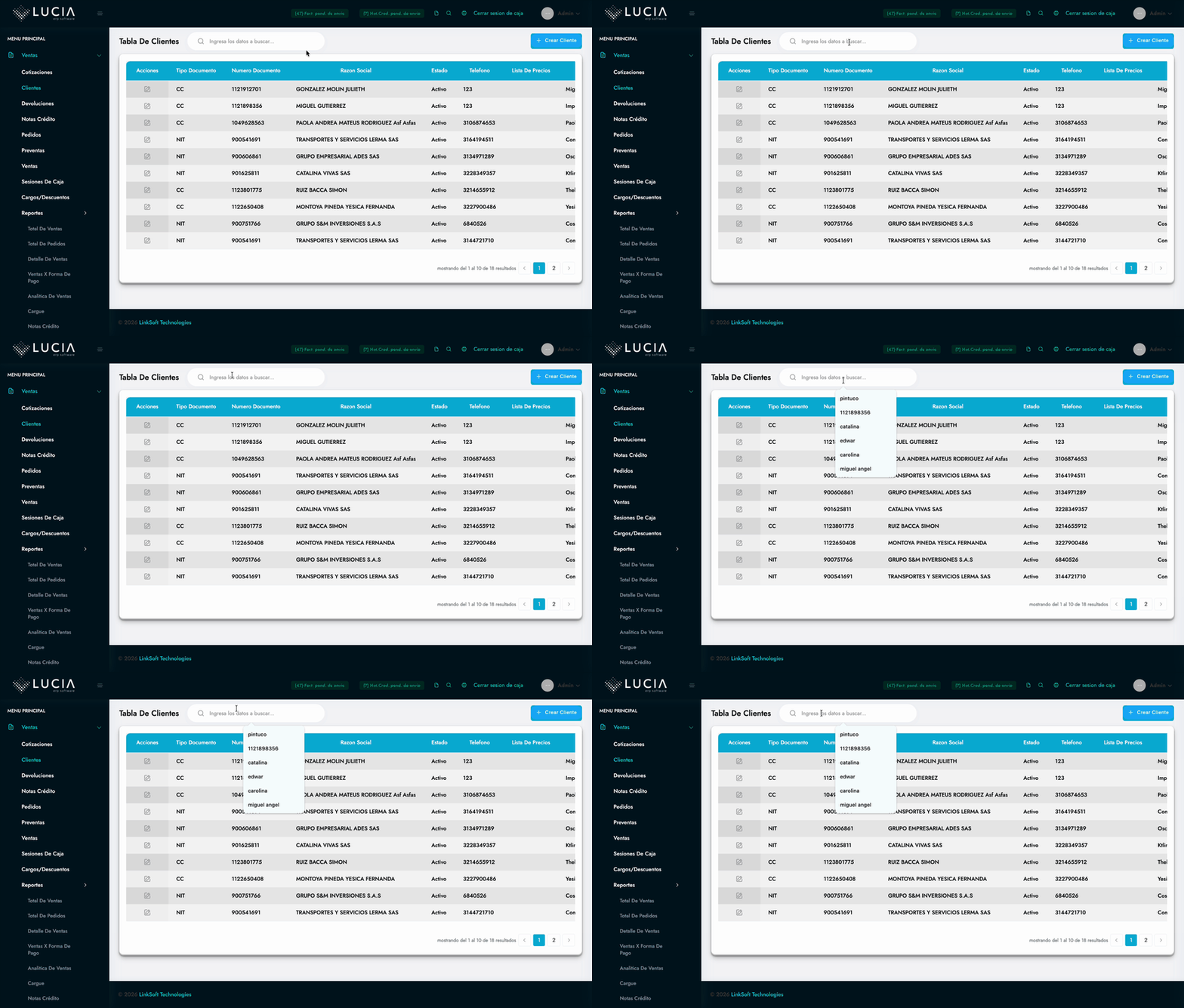
- Utiliza la barra de búsqueda ubicada en la parte superior de la tabla de clientes. El campo se denomina "Ingresa los datos a buscar...".
- Ingresa el criterio de búsqueda (ej.
molin) para filtrar la lista.
Puedes buscar por Apellidos, Nombres, Razón Social, Número de Documento o Correo Electrónico.
Paso 6: Editar un Cliente Existente
Para editar un cliente:
- En la
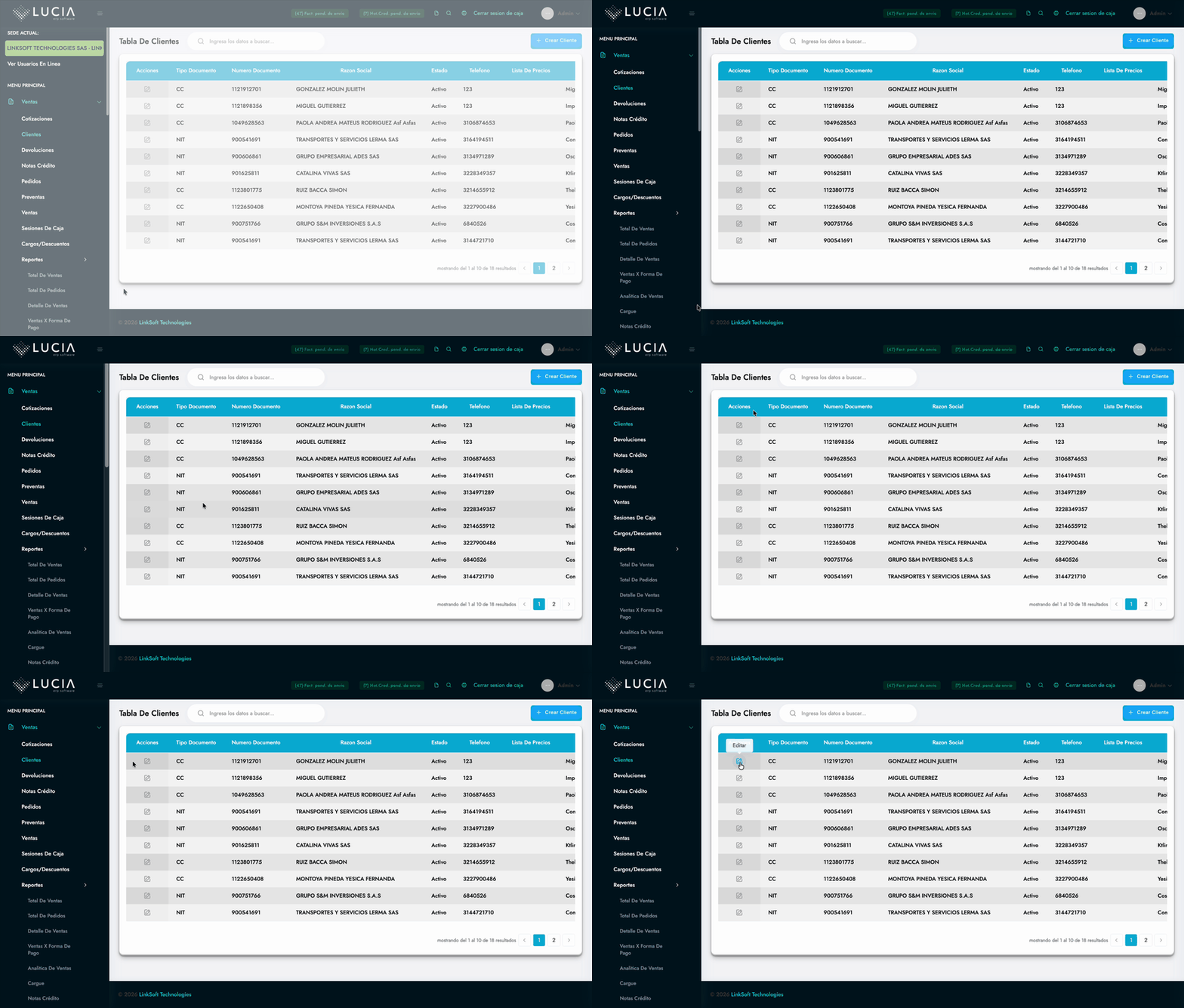
Tabla de Clientes, busca el cliente que deseas editar. - Haz clic en el icono de Editar (representado por un lápiz) en la columna Acciones al frente del registro del cliente.
Esta acción te dirigirá a la pantalla de edición del cliente, donde podrás actualizar sus datos.
Paso 7: Crear un Nuevo Cliente
Para crear un nuevo cliente:
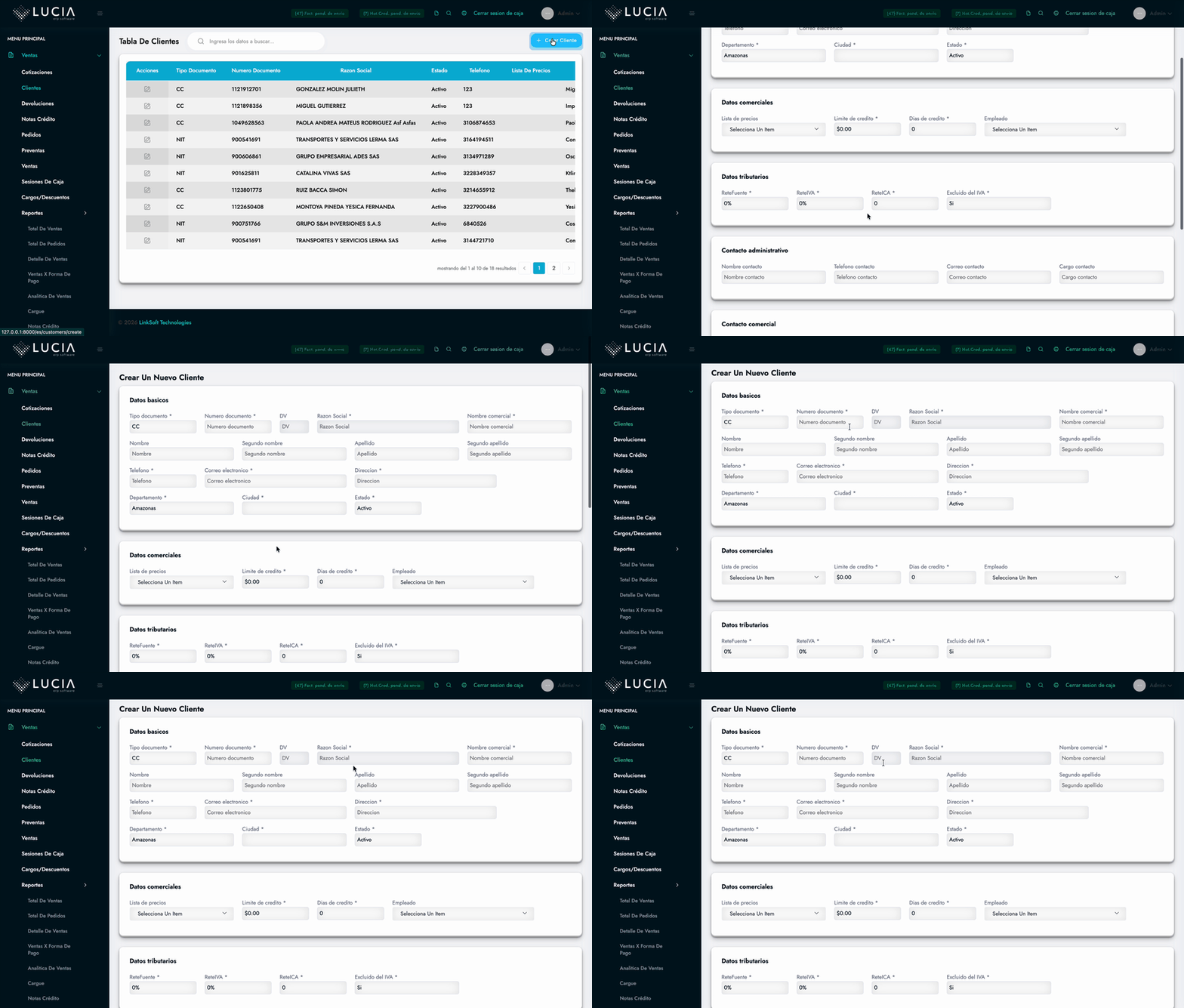
- Haz clic en el botón + Crear Cliente ubicado en la parte superior derecha de la pantalla.
- Se abrirá un formulario dividido en secciones para ingresar los datos del nuevo cliente.
Este formulario incluye secciones para Datos básicos, Datos comerciales, Datos tributarios, Contacto administrativo, Contacto comercial y Configuración contable.
Paso 8: Llenar Datos Básicos: Tipo de Documento (NIT)
En la sección Datos básicos:
- Selecciona el Tipo documento.
- Si seleccionas
NITcomo tipo de documento, los campos de Nombre, Segundo nombre, Apellido y Segundo apellido se deshabilitarán automáticamente. - Ingresa la Razón Social de la empresa en el campo correspondiente.
Para documentos tipo NIT, solo se requiere la Razón Social y el Nombre comercial.
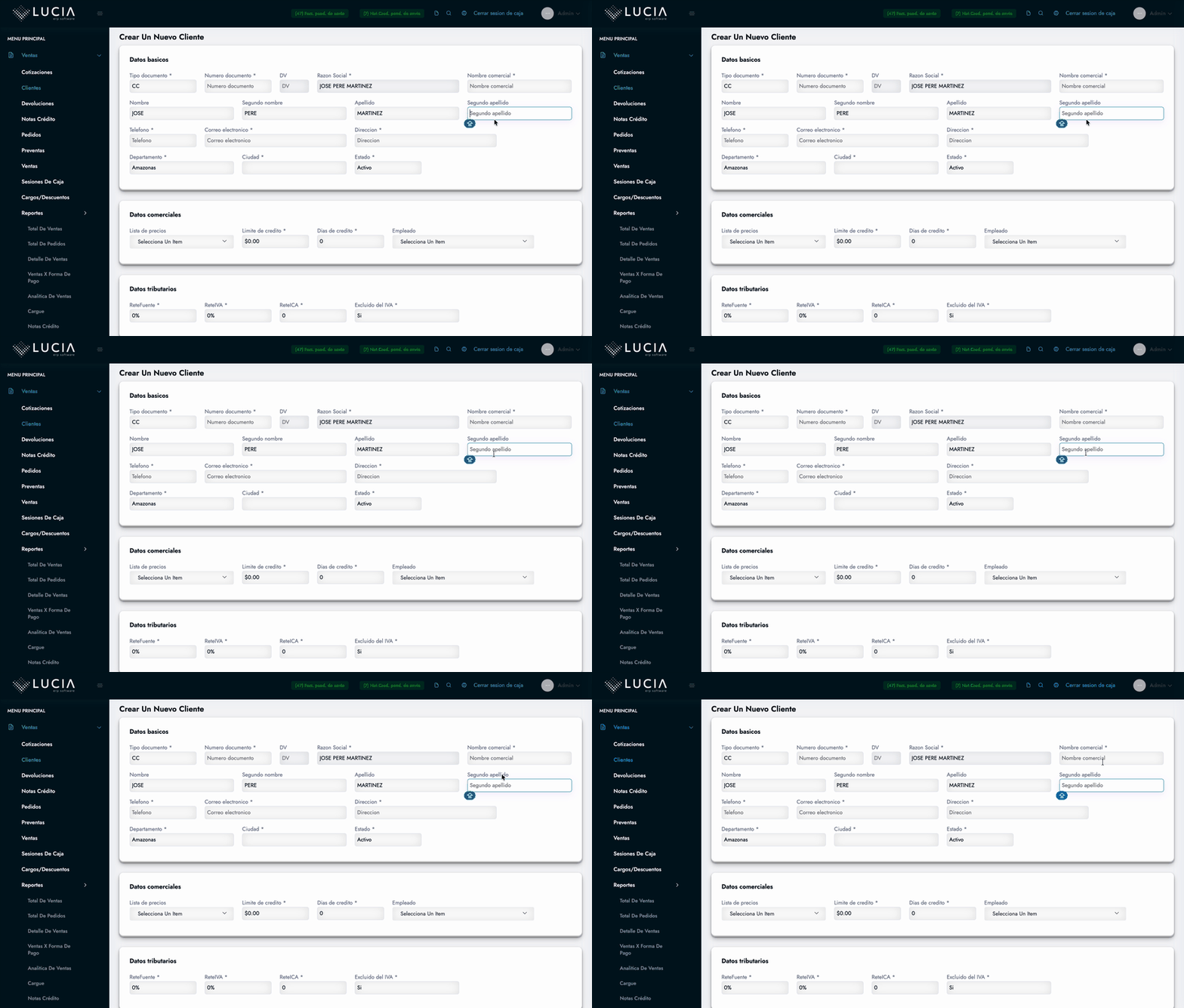
Paso 9: Llenar Datos Básicos: Tipo de Documento (Cédula)
En la sección Datos básicos:
- Si seleccionas
CC(Cédula de Ciudadanía) u otro tipo de documento para personas naturales, los campos de Nombre, Segundo nombre, Apellido y Segundo apellido estarán habilitados. - Ingresa los nombres y apellidos del cliente. La Razón Social se construirá automáticamente con estos datos (ej.
JOSE PERE MARTINEZ). - Si el cliente tiene un establecimiento de comercio, ingresa el Nombre comercial.
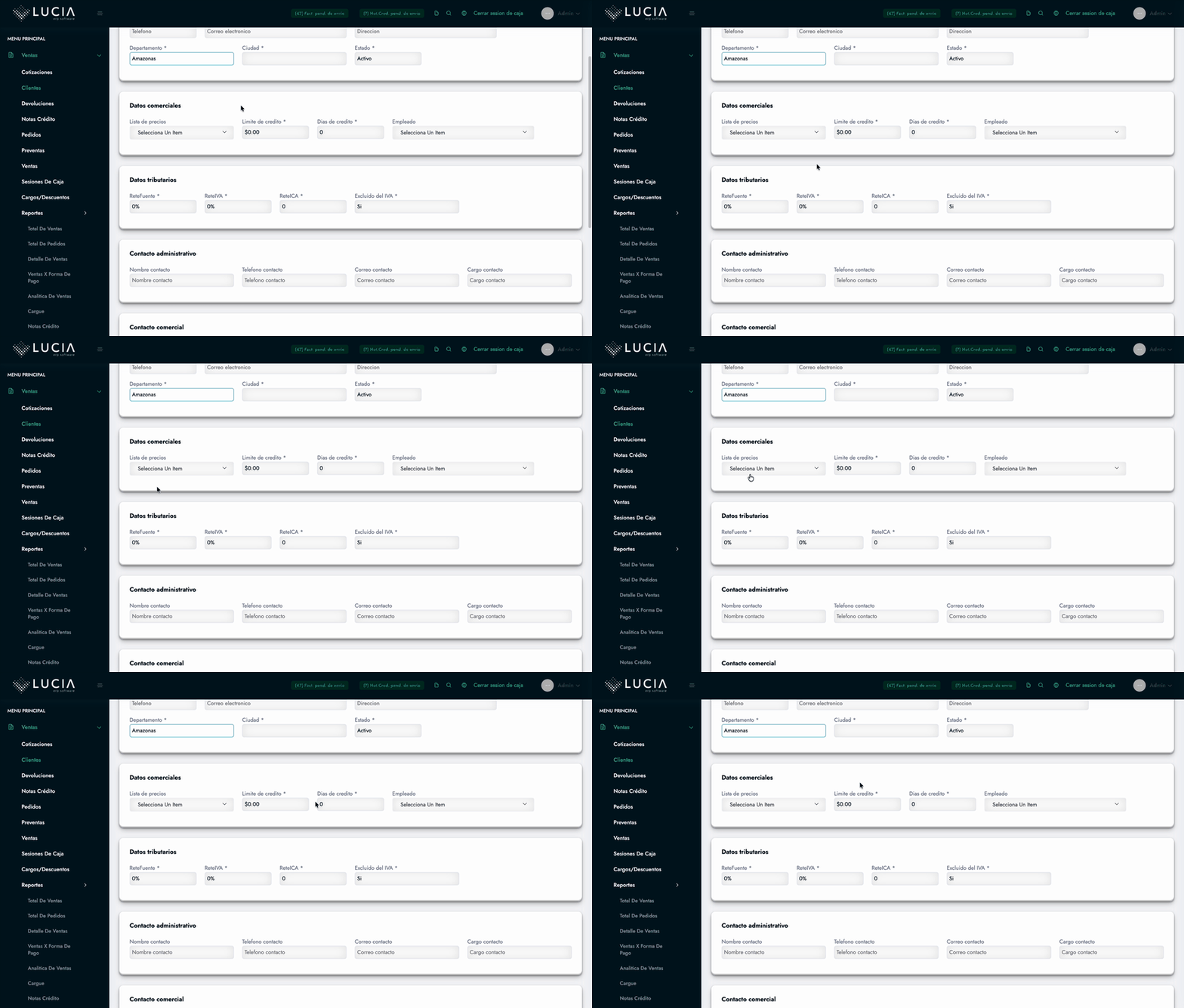
Paso 10: Completar Datos Básicos: Ubicación y Estado
En la sección Datos básicos:
- Selecciona el Departamento y la Ciudad del cliente desde los respectivos desplegables.
- Verifica que el Estado del cliente esté configurado como
Activo.
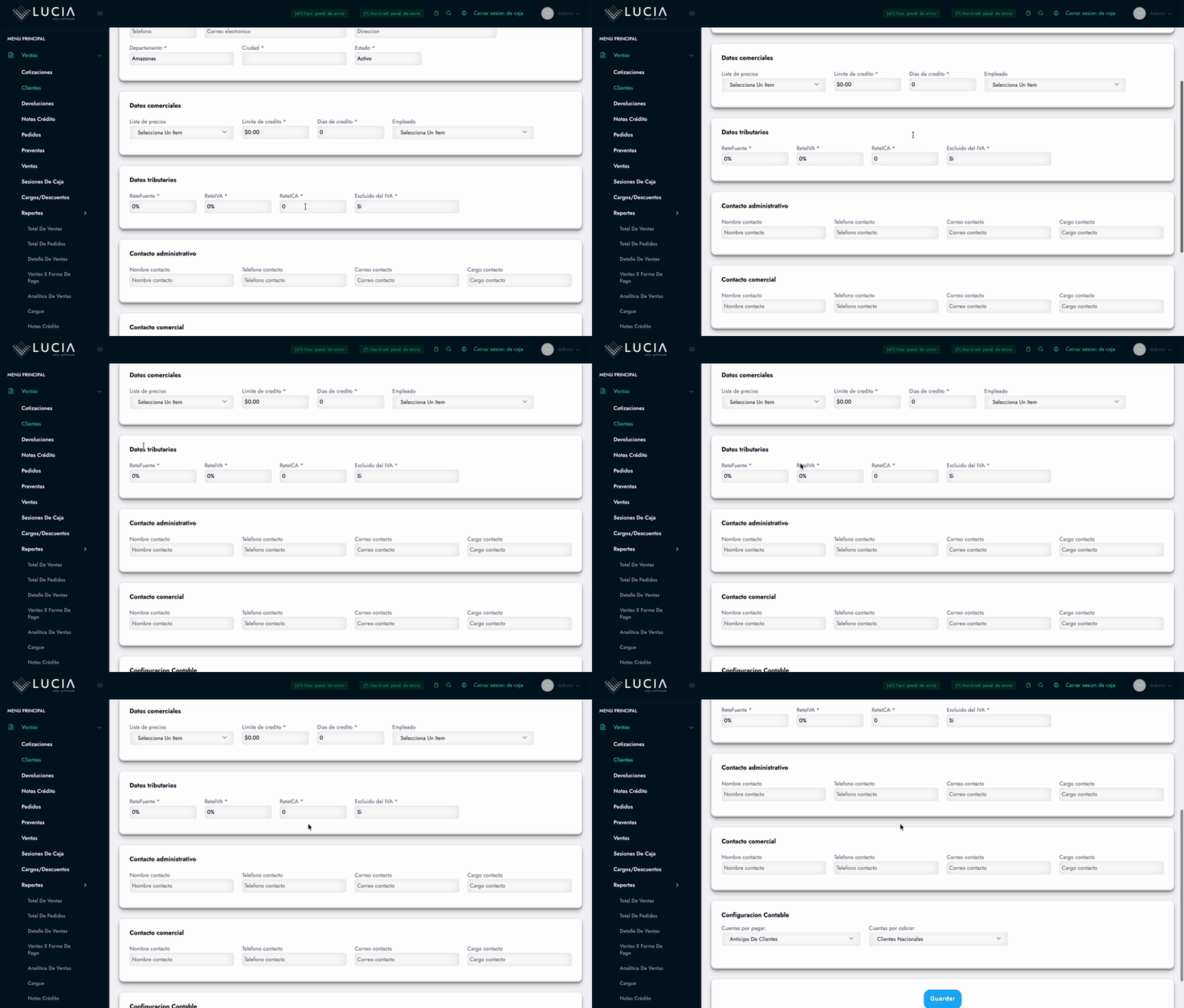
Paso 11: Configurar Datos Comerciales y Tributarios
Para configurar datos comerciales y tributarios:
- En la sección Datos comerciales:
- Si tu empresa vende a crédito, asegúrate de configurar el Límite de crédito y los Días de crédito para el cliente.
- Opcionalmente, puedes asignar una Lista de precios específica.
Si no se selecciona una lista de precios, el sistema aplicará los precios generales por defecto.
- En la sección Datos tributarios, configura los porcentajes de Retefuente, ReteIVA, ReteICA y si el cliente está Excluido del IVA.
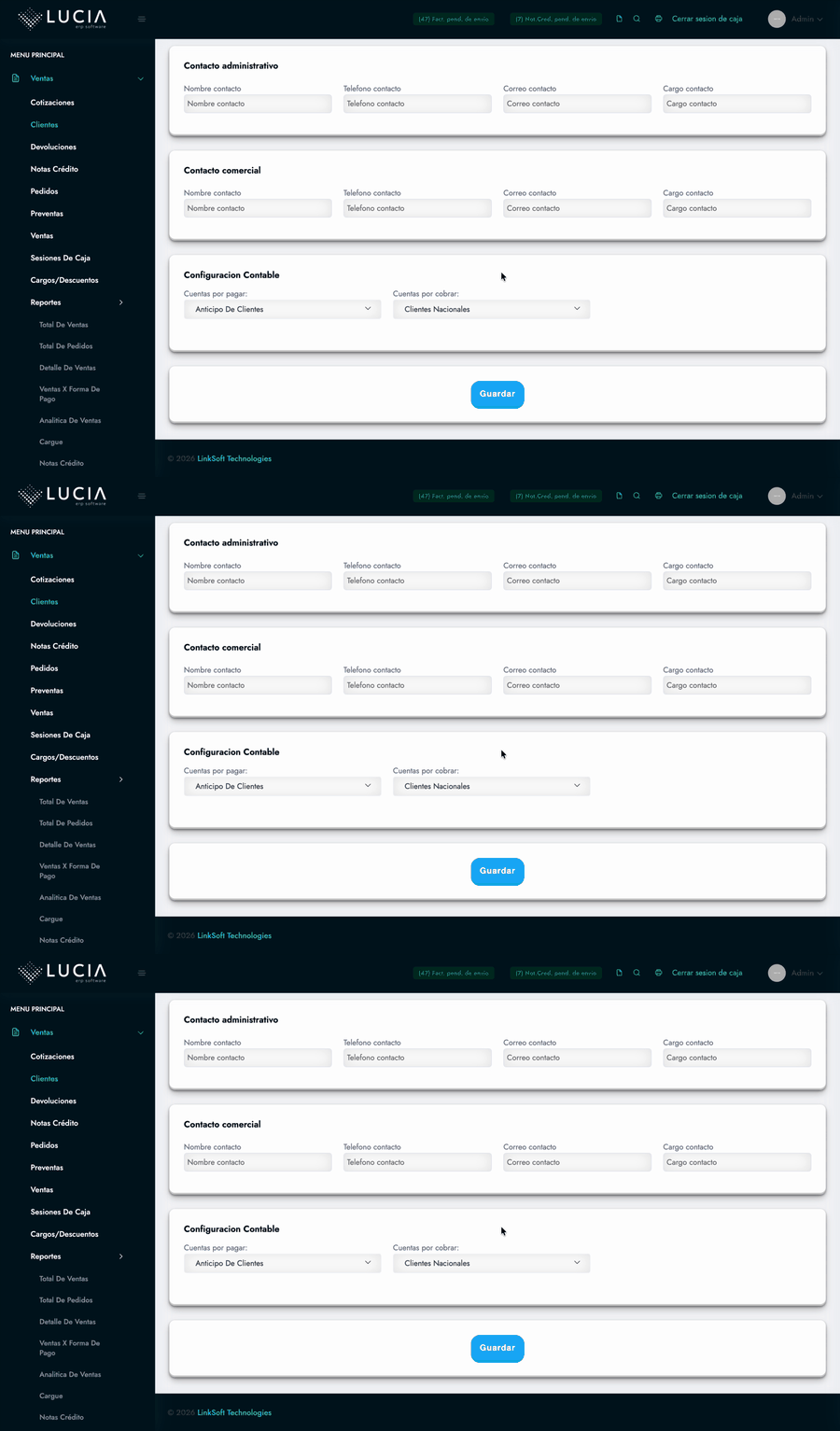
Paso 12: Añadir Contactos y Configuración Contable
Para añadir contactos y configurar la contabilidad:
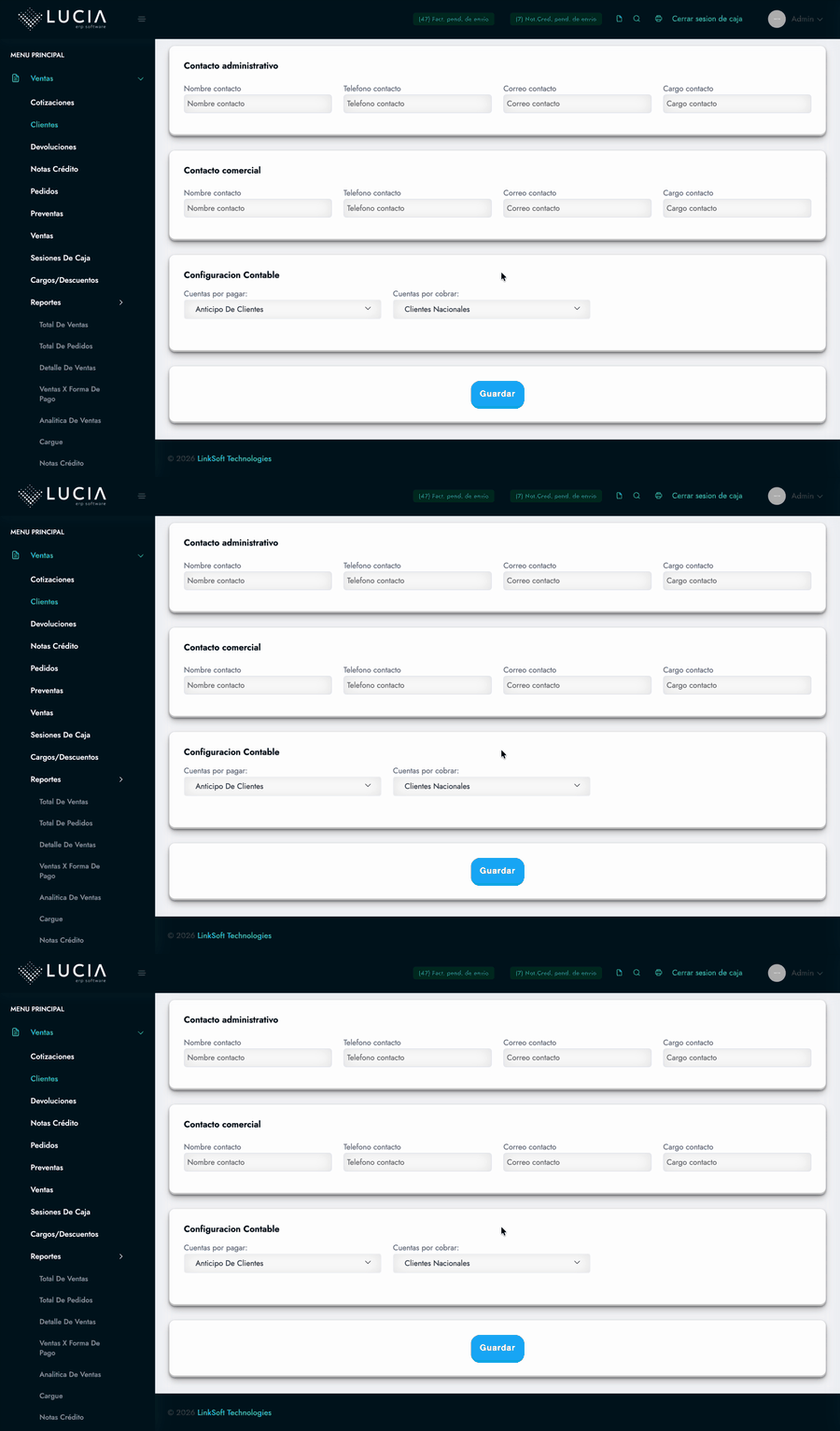
- Completa los campos en Contacto administrativo y Contacto comercial con la información de contacto relevante (Nombre, Teléfono, Correo, Cargo).
Estos contactos son útiles para la gestión comercial y de cartera.
- En Configuración Contable, asigna las cuentas contables de Cuentas por pagar (ej.
Anticipo de Clientes) y Cuentas por cobrar (ej.Clientes Nacionales) si es requerido. - Finalmente, haz clic en el botón Guardar para registrar el nuevo cliente.