Conciliaciones ADDI
A continuación, encontrarás un recorrido paso a paso del proceso.
Paso 1: Acceso al módulo de conciliaciones ADDI
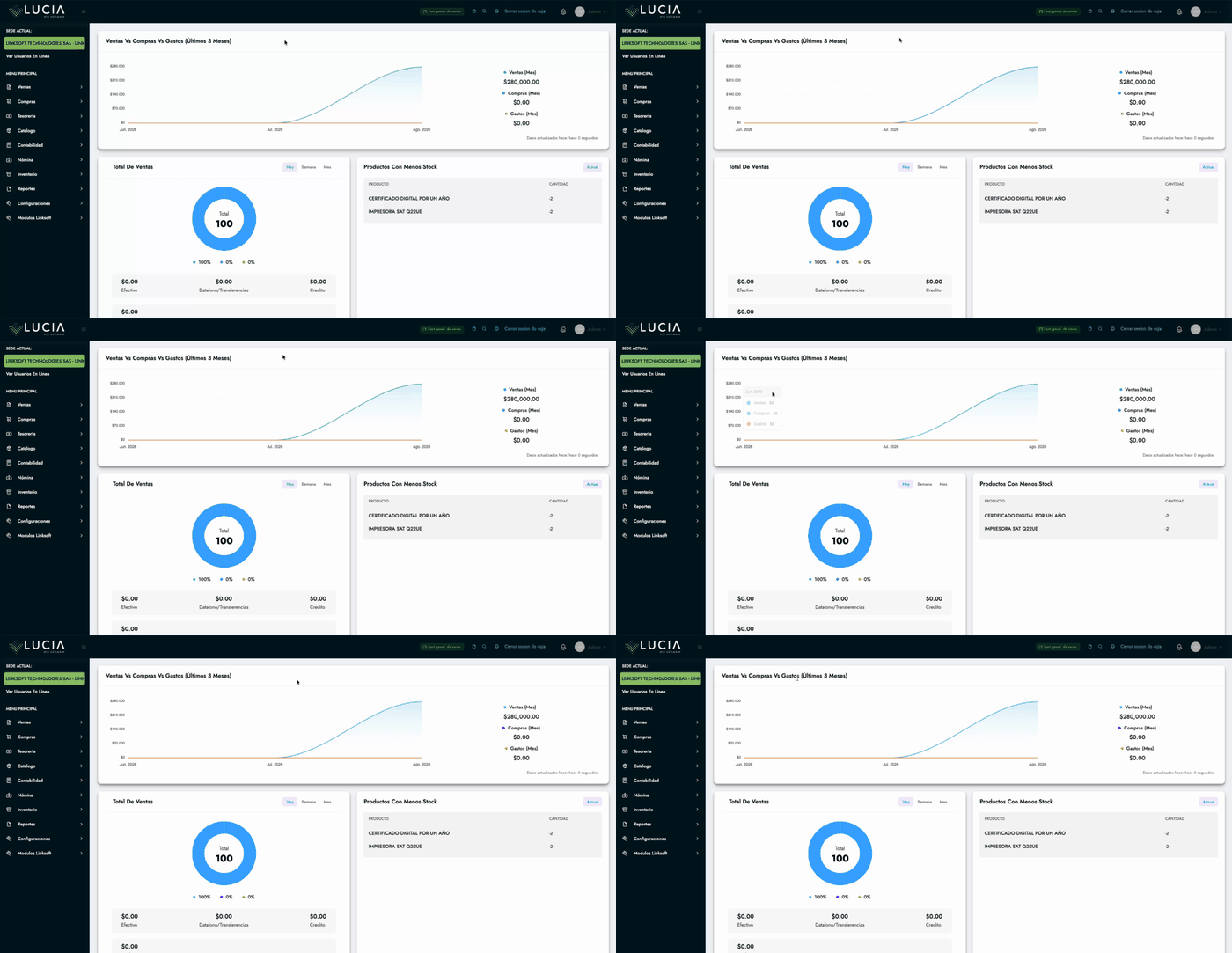
Dirígete al menú lateral izquierdo y selecciona la ruta Tesorería > Conciliaciones ADDI.
Este módulo está diseñado para facilitar la conciliación y el registro contable de los gastos bancarios e impuestos que son deducidos automáticamente por ADDI en tus transacciones.
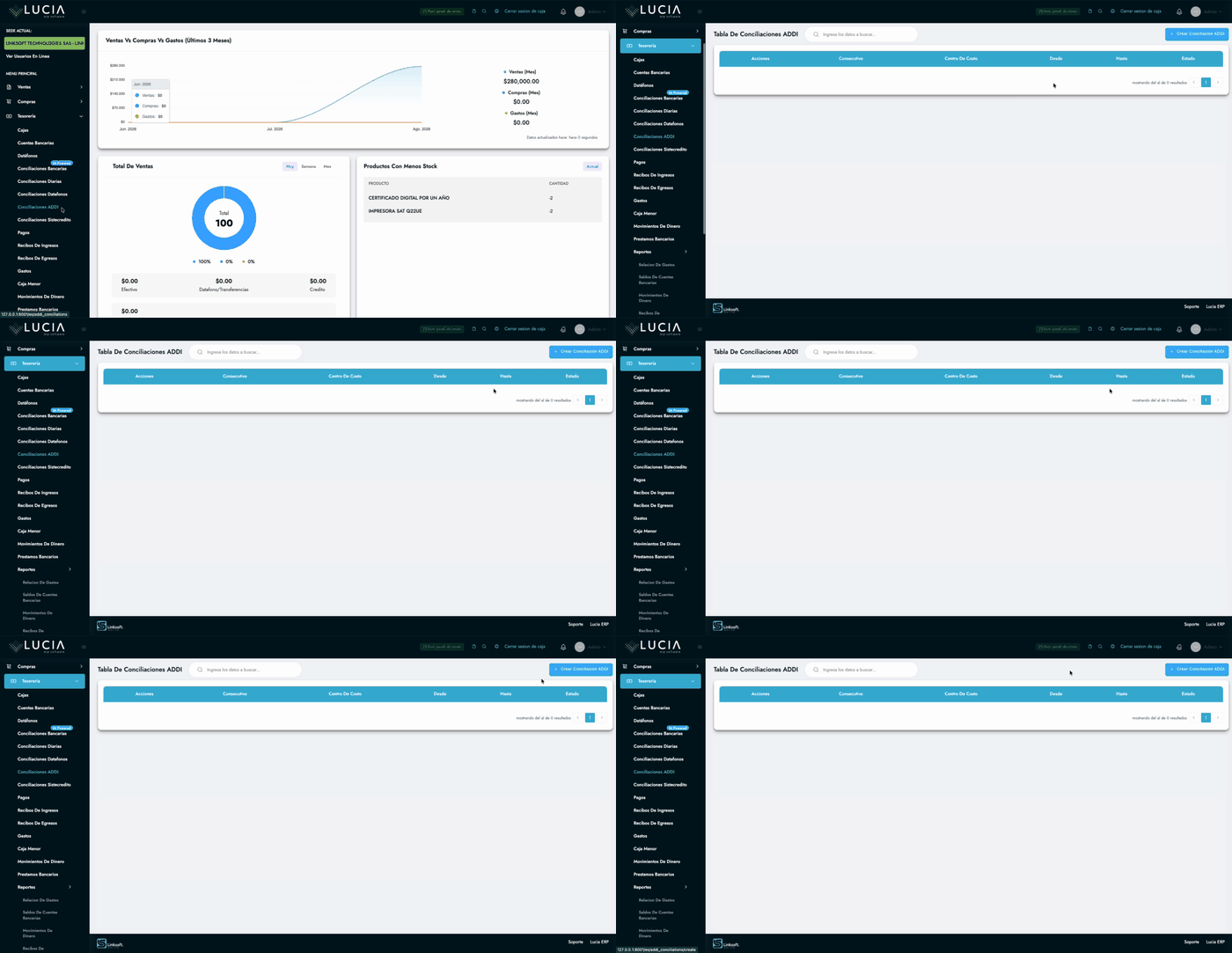
Paso 2: Creación de una nueva conciliación
Haz clic en el botón + Crear Conciliación. Define el periodo de tiempo seleccionando las fechas en los campos Desde y Hasta, luego presiona Continuar para inicializar el registro.
Paso 3: Carga del extracto de ADDI
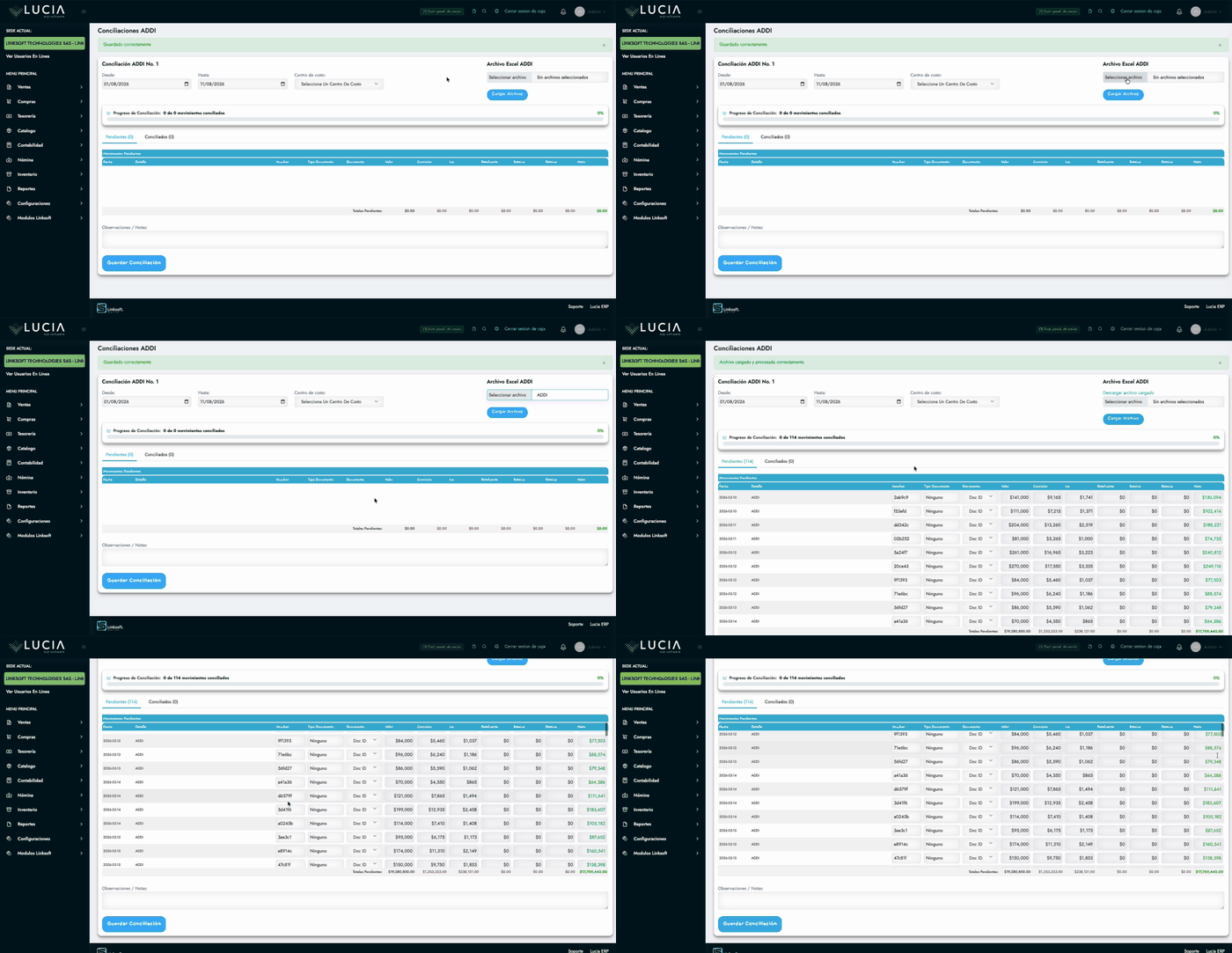
Selecciona un Centro de Costo (puede ser opcional u obligatorio según la configuración de tu ERP). Posteriormente, usa el botón Seleccionar archivo para buscar el reporte de movimientos en formato Excel suministrado por ADDI y haz clic en Cargar Archivo.
El sistema procesará automáticamente el archivo para extraer datos clave como el valor de la venta, comisión, IVA y retenciones.
Paso 4: Vinculación de documentos y validación
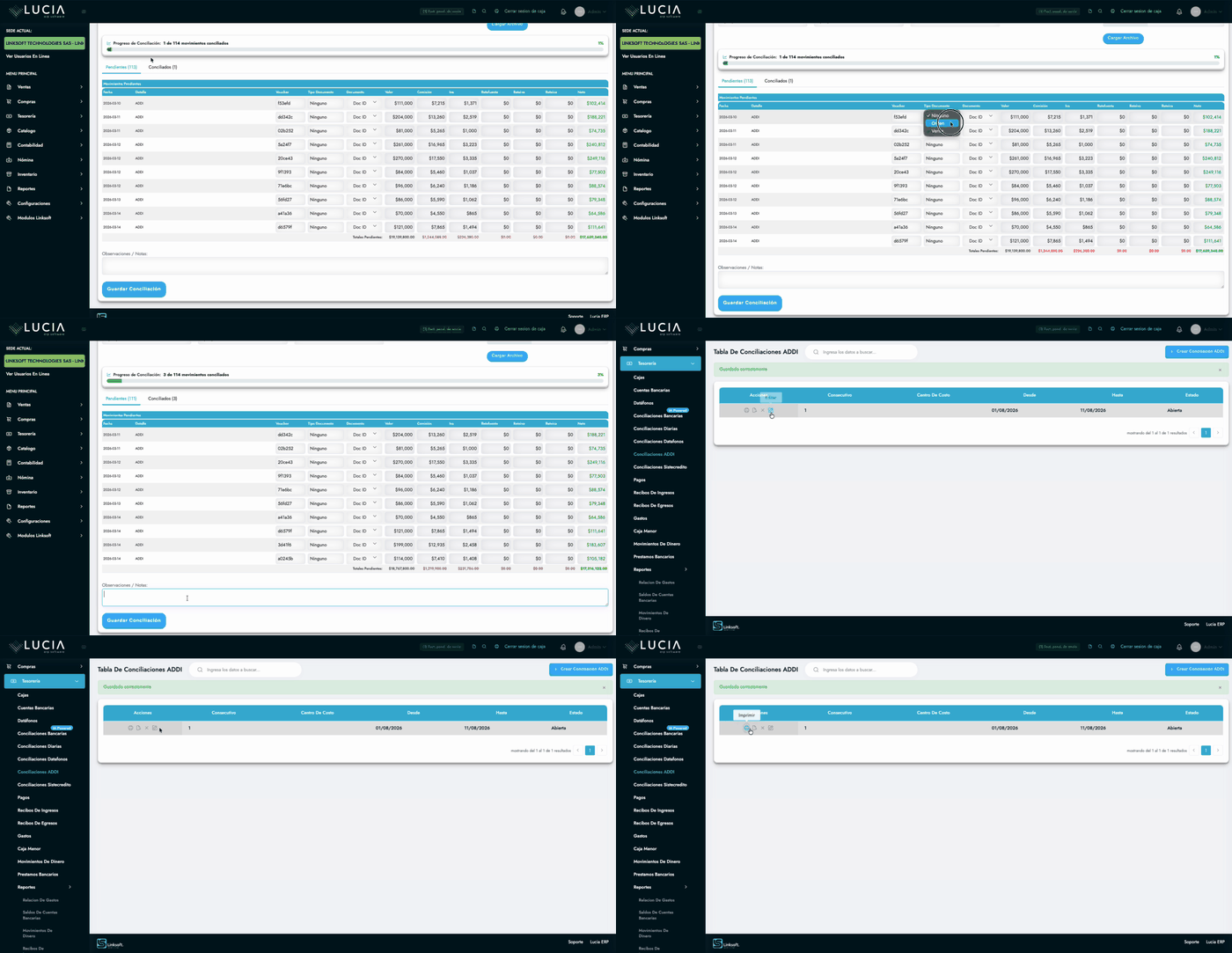
Revisa la lista de Movimientos Pendientes. El sistema intenta realizar una pre-conciliación por número de voucher. Si es necesario hacerlo manualmente, selecciona el Tipo Documento (Venta u Orden) y asocia el número de documento correspondiente.
Observa cómo el Progreso de Conciliación aumenta a medida que vinculas los registros. Los movimientos validados se moverán a la pestaña Conciliados.
Paso 5: Finalización y reporte contable
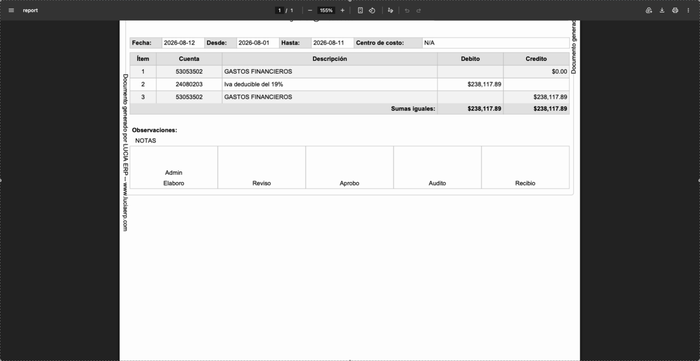
Escribe comentarios adicionales en el campo Observaciones / Notas y presiona Guardar Conciliación. Desde la tabla principal, puedes usar el botón Imprimir para generar el asiento contable.
Al imprimir, verifica que las Sumas Iguales en el asiento contable coincidan con los gastos financieros y el IVA deducible configurados en el sistema.