Modulo de listas de precios
A continuación, encontrarás un recorrido paso a paso del proceso.
Paso 1: Acceder al Módulo de Listas de Precios
Para gestionar las listas de precios en LUCIA, siga estos pasos:
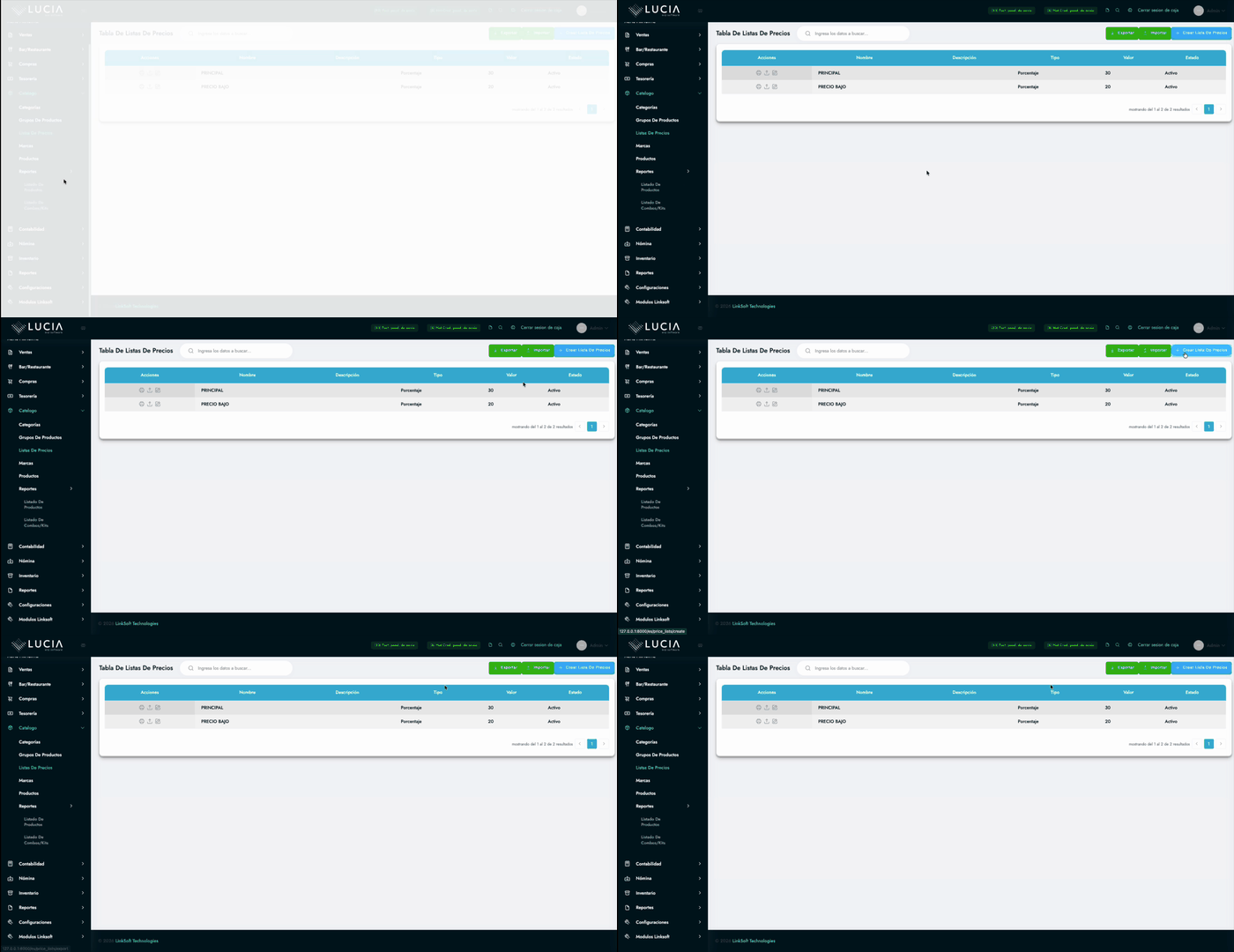
- En el menú lateral izquierdo, haz clic en Catálogo para expandir las opciones.
- Luego, selecciona Listas de Precios.
Este módulo le permite gestionar todas las listas de precios del sistema, incluyendo la creación, edición, exportación e importación masiva. Es una herramienta clave para aplicar diferentes políticas de precios a sus productos.

Paso 2: Visión General de la Gestión de Listas de Precios
Una vez en la Tabla de Listas de Precios, encontrará las siguientes funcionalidades en la parte superior derecha:
- Crear Lista de Precios: Para añadir una nueva lista al sistema.
- Exportar: Para descargar un archivo con las listas de precios y sus configuraciones actuales.
- Importar: Para cargar un archivo con actualizaciones masivas de precios o la adición de nuevos productos a las listas.
La opción de Exportar e Importar es especialmente útil para realizar actualizaciones masivas de precios, evitando la edición individual de cada producto. Puede exportar la plantilla, realizar los cambios necesarios en el archivo de Excel y luego importarlo de nuevo al sistema, lo que facilita el trabajo con grandes volúmenes de datos.
Paso 3: Exportar Listas de Precios Existentes
Para obtener un archivo con todas sus listas de precios actuales:
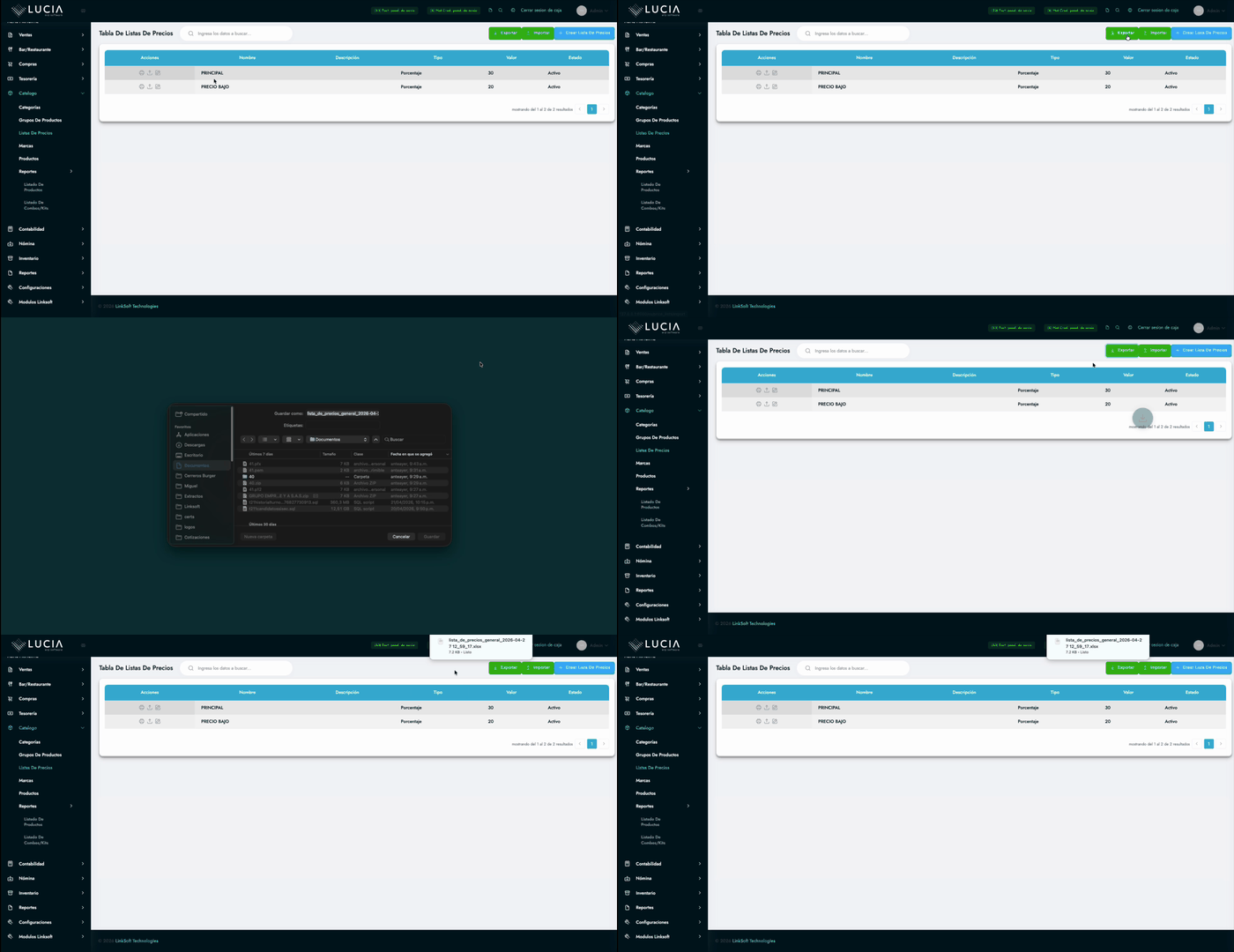
- Haz clic en el botón Exportar (ícono de descarga) en la esquina superior derecha.
- Aparecerá un cuadro de diálogo para Guardar como donde podrá especificar la ubicación y el nombre del archivo (Ej:
lista_de_precios_general_AAAA-MM-DD.xlsx). - Haz clic en Guardar.
El sistema generará un archivo en formato .xlsx que contiene todas las listas de precios y la información de los productos asociados a cada una. Este archivo servirá como plantilla para futuras importaciones o como respaldo de sus precios.
Paso 4: Importar Listas de Precios para Actualización Masiva
Para actualizar o agregar productos a sus listas de precios de forma masiva:
- Prepara el archivo
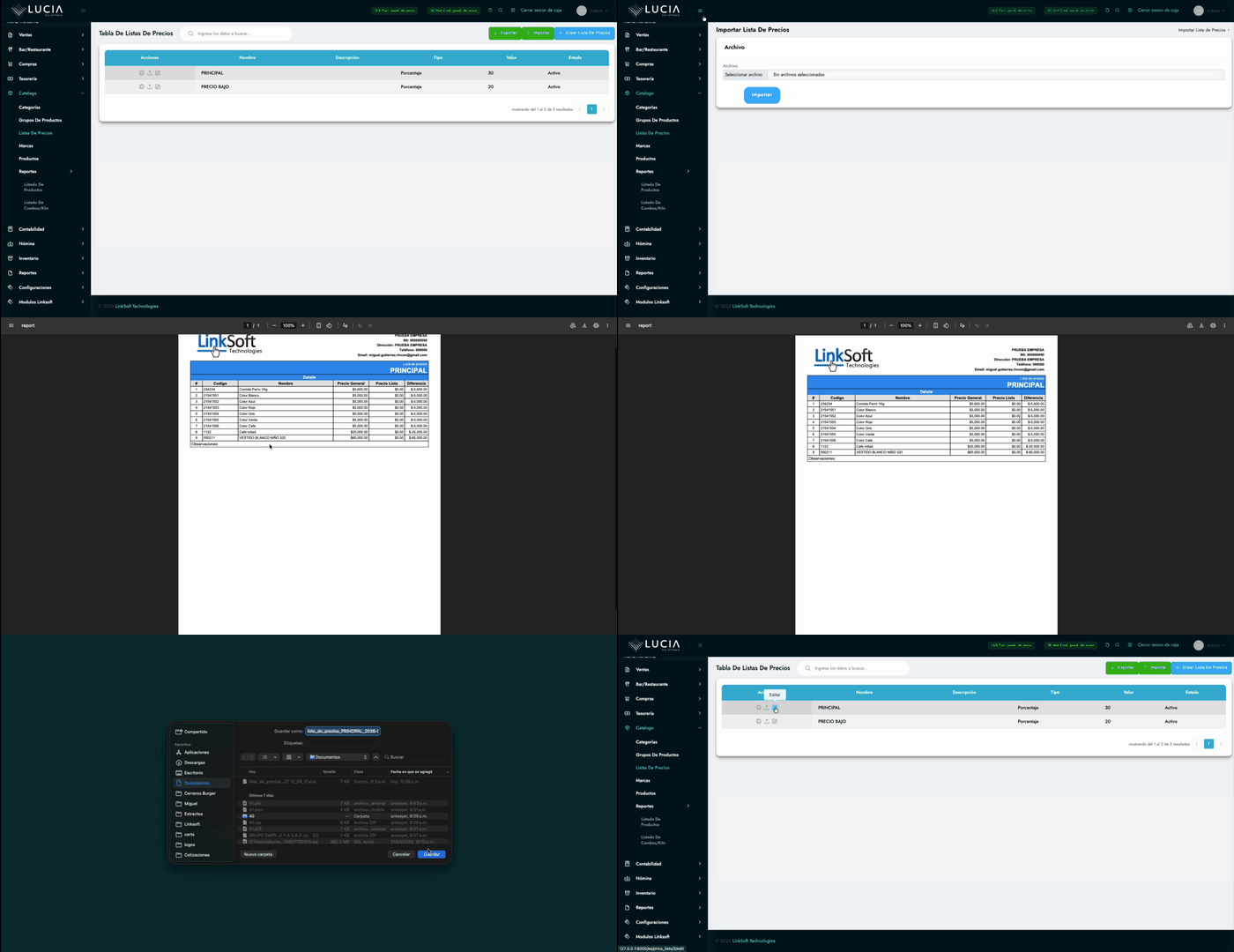
.xlsxexportado previamente con las modificaciones deseadas (cambio de precios, adición de productos). - Haz clic en el botón Importar (ícono de carga) en la esquina superior derecha.
- En la ventana Importar Lista De Precios, haz clic en Seleccionar archivo.
- Busca y selecciona el archivo
.xlsxeditado desde tu equipo. - Haz clic en el botón Importar dentro de la ventana.
Este método agiliza significativamente la gestión de precios, especialmente si maneja un gran volumen de productos o múltiples listas de precios. Asegúrese de que el formato y la estructura del archivo .xlsx sean los correctos para evitar errores en la importación y asegurar que los datos se carguen correctamente.
Paso 5: Imprimir o Exportar Listas de Precios Individuales
Además de las opciones masivas, puede gestionar individualmente las listas de precios directamente desde la tabla:
- Para imprimir una lista de precios específica, haz clic en el ícono de Imprimir (icono de impresora) en la columna Acciones de la lista deseada. Esto generará un PDF con el Código, Nombre, Precio General, Precio Lista y la Diferencia por producto.
- Para exportar a Excel una lista de precios individual, haz clic en el ícono de Exportar a Excel (icono de hoja de cálculo) en la columna Acciones de la lista deseada. Esto descargará la misma información en formato
.xlsxpara esa lista en particular.
Ambas opciones proporcionan una vista detallada de los precios de los productos dentro de una lista específica, útil para consultas rápidas, para auditorías internas o para compartir con equipos de ventas que no tienen acceso directo al sistema.
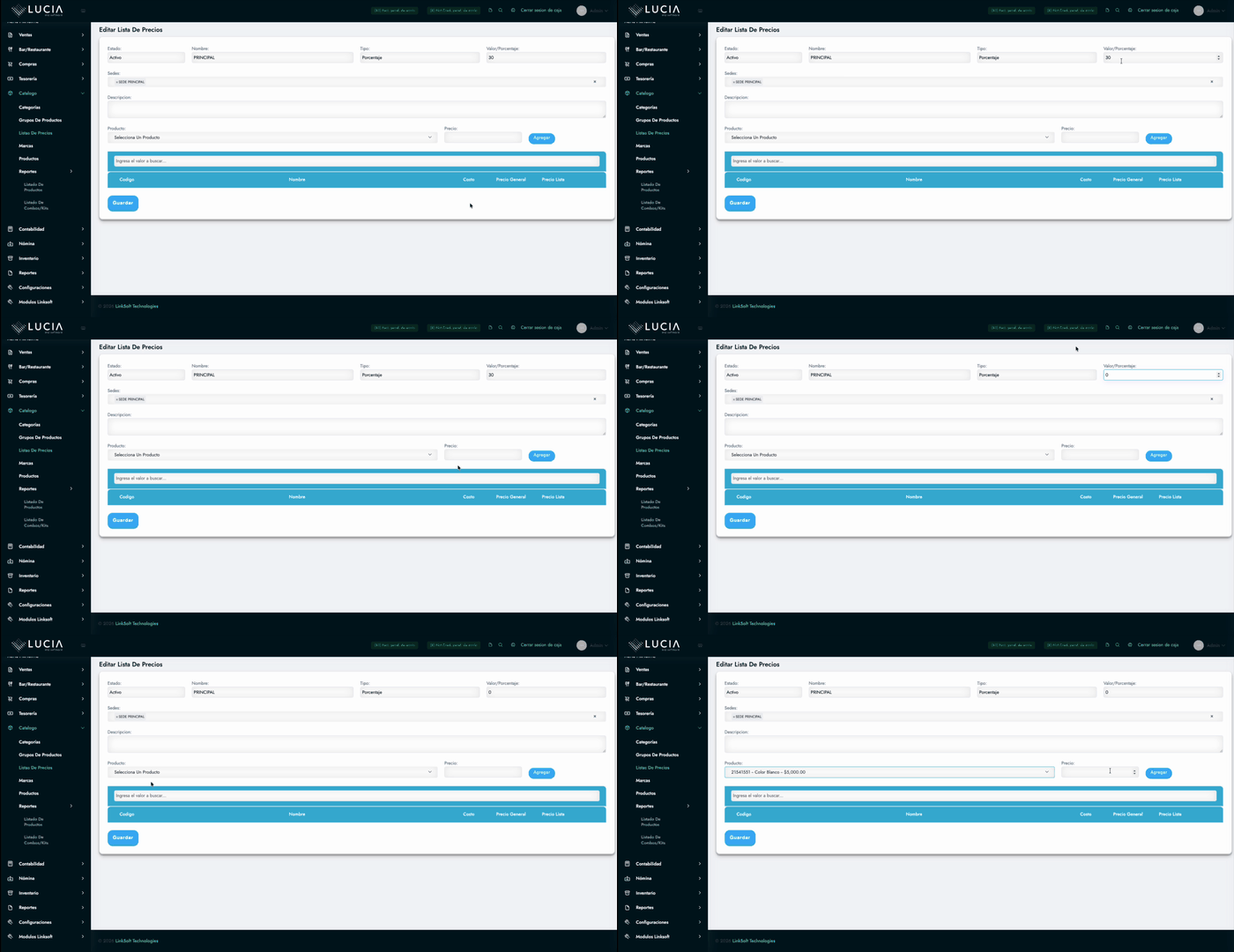
Paso 6: Editar una Lista de Precios Específica
Para modificar una lista de precios existente de forma individual:
- Haz clic en el ícono de Editar (icono de lápiz) en la columna Acciones de la lista que deseas modificar.
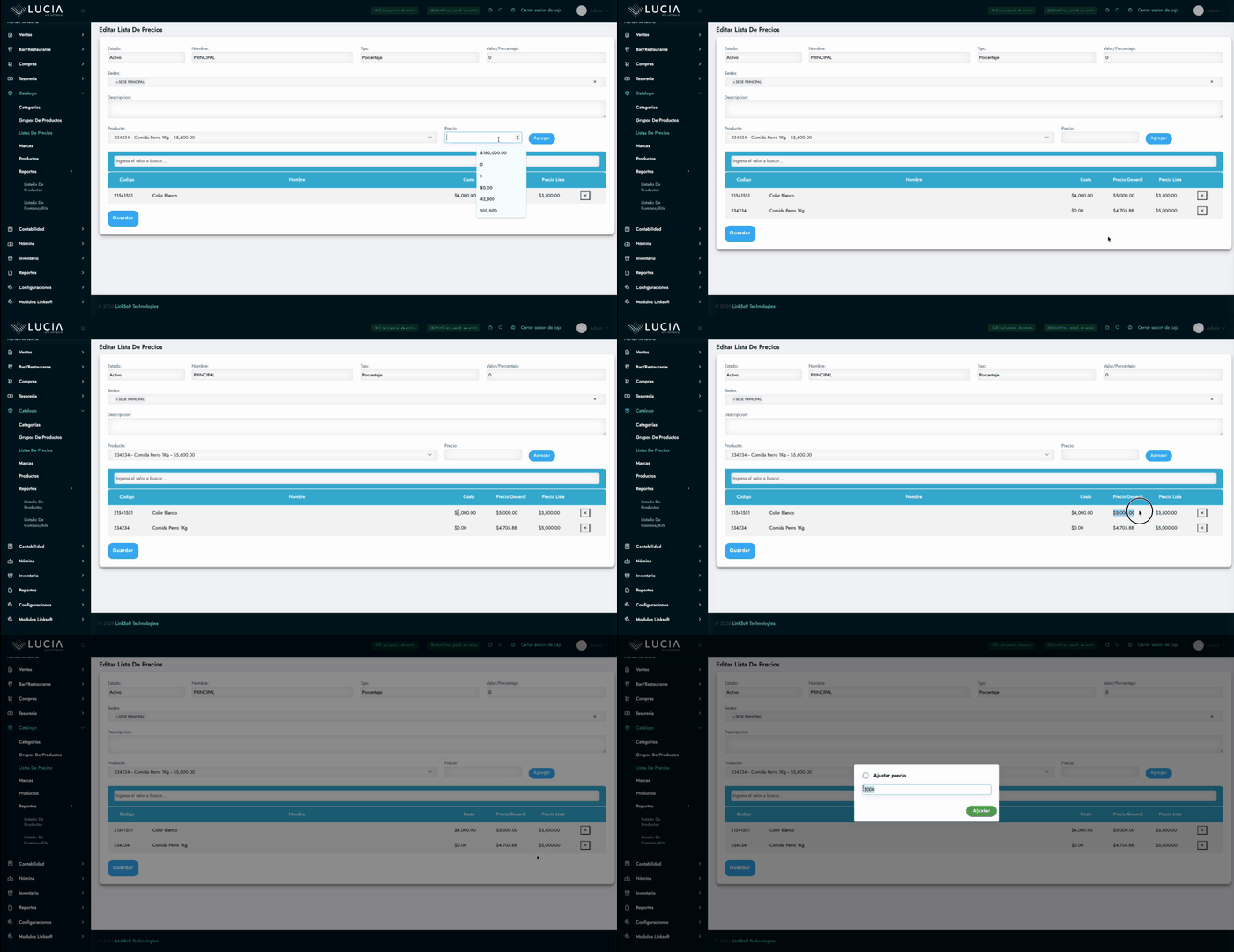
- Se abrirá la pantalla Editar Lista de Precios donde puedes configurar:
- Estado: Marca esta casilla para indicar si la lista está Activo o desactívala si no quieres que se aplique.
- Nombre: Define el identificador de la lista (Ej:
PRINCIPAL,PRECIO BAJO). - Tipo: Puedes elegir entre Porcentaje o Valor fijo.
- Si seleccionas Porcentaje, debes introducir un Valor/Porcentaje que se aplicará como un margen general a todos los productos de la lista (Ej: 30 para un 30% de recargo o descuento si es negativo).
- Si seleccionas Valor fijo, cada producto tendrá un precio específico que deberás definir individualmente, sin aplicar un porcentaje general.
- Sedes: Selecciona a qué sedes específicas se aplicará esta lista de precios, permitiendo diferenciar precios por ubicación.
- Descripción: Un campo opcional para añadir detalles adicionales o notas sobre la lista de precios.
- Para agregar productos individualmente a la lista, usa el campo Producto para buscar y seleccionar un producto de tu inventario.
- Introduce el Precio deseado para ese producto específico en la lista.
- Haz clic en el botón Agregar para añadir el producto y su precio a la lista.
- Si necesitas ajustar un precio de un producto ya añadido, haz clic en el valor del precio en la columna Precio Lista, introduce el nuevo valor en la ventana emergente y haz clic en Ajustar.
- Para eliminar un producto de la lista, haz clic en el ícono de eliminar (cruz) en la columna final de la fila del producto.
- Una vez realizados todos los cambios, haz clic en Guardar para aplicarlos y actualizar la lista de precios.
Utiliza la opción de Porcentaje cuando desees aplicar un descuento o incremento uniforme a una gran cantidad de productos de manera rápida. Opta por definir precios individuales cuando necesites un control granular sobre el precio de cada artículo, o si la lista aplica a un conjunto selecto de productos con precios específicos, lo que ofrece mayor flexibilidad para ofertas o productos exclusivos.